Démarrage interminable, programmes qui mettent des secondes à s’ouvrir, voyant du disque qui clignote sans arrêt : sur un ordinateur de quelques années, le coupable est très souvent le disque dur. Remplacer ce disque par un SSD est l’amélioration la plus efficace pour lui redonner de la vitesse, bien avant la mémoire ou le processeur.
Voici comment savoir si votre ordinateur en profiterait, et les points à vérifier avant de vous lancer, que vous habitiez Lausanne ou ailleurs dans le Canton de Vaud.
Point 01Disque dur ou SSD
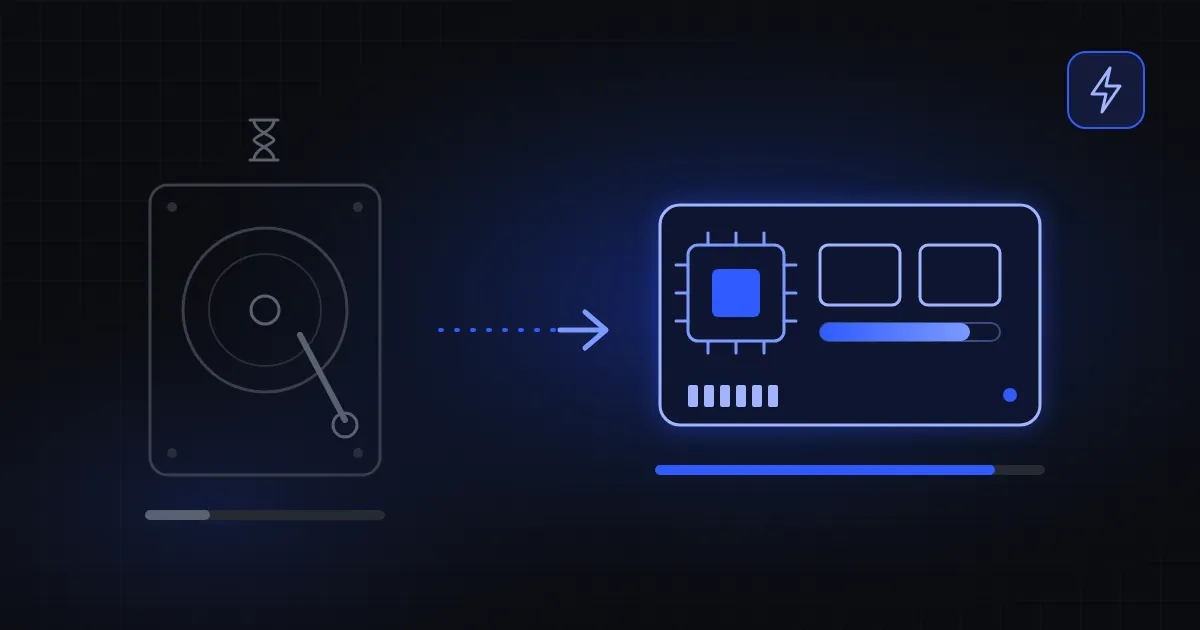
Un disque dur classique enregistre vos fichiers sur des plateaux qui tournent, lus par une petite tête mécanique. Chaque fichier demande un déplacement de cette tête, ce qui prend du temps. Un SSD, lui, n’a aucune pièce mobile : tout est stocké sur des puces, comme une clé USB très rapide. Résultat : un démarrage en quelques secondes, des programmes qui s’ouvrent presque instantanément, un ordinateur plus silencieux et moins sensible aux chocs.
Point 02Les signes qui ne trompent pas
- L’ordinateur met plusieurs minutes à être utilisable après l’allumage.
- Le Gestionnaire des tâches affiche souvent le disque à 100 %.
- Ouvrir un navigateur ou un document prend de longues secondes.
- Les mises à jour de Windows n’en finissent plus.
- Le disque fait des cliquetis ou des grattements : dans ce cas, sauvegardez vos fichiers sans attendre.
Ce que contient votre ordinateur
Sous Windows, ouvrez le Gestionnaire des tâches avec Ctrl + Maj + Échap, puis l’onglet Performances : chaque disque y est indiqué comme SSD ou HDD. Vous pouvez aussi chercher « Défragmenter et optimiser les lecteurs » dans le menu Démarrer : la colonne « Type de média » donne la réponse.
Sur un Mac, cliquez sur le menu Pomme, puis À propos de ce Mac et Informations système : la rubrique Stockage précise le type de support. Les Mac récents sont tous équipés d’un SSD.
Point 04SATA ou NVMe
Il existe deux grandes familles de SSD. Les modèles SATA, au format 2,5 pouces, remplacent directement le disque dur de la plupart des ordinateurs un peu anciens. Les modèles NVMe, au format M.2, ressemblent à une petite barrette et sont encore plus rapides, mais l’ordinateur doit disposer de l’emplacement adapté. Avant tout achat, il faut donc vérifier ce que votre machine accepte : c’est la principale source d’erreur.
Point 05Quelle capacité choisir
Pour un usage courant (internet, e-mails, bureautique), 500 Go suffisent en général. Si vous gardez beaucoup de photos, de vidéos ou de jeux, visez 1 To ou plus. Dans tous les cas, gardez 15 à 20 % d’espace libre : un disque trop plein ralentit, SSD compris.
Point 06Garder vos fichiers et Windows
Deux solutions existent. Le clonage copie l’ancien disque à l’identique sur le SSD : vous retrouvez vos fichiers, vos programmes et vos réglages, simplement plus vite. La réinstallation propre repart d’un système neuf, puis vous recopiez vos fichiers : plus longue, mais idéale pour un ordinateur encombré. Dans les deux cas, faites d’abord une sauvegarde complète de vos documents et photos.
Quand un SSD ne suffit pas
Un SSD accélère tout ce qui dépend du disque, mais pas le reste. Il vaut mieux réfléchir avant d’investir si :
- L’ordinateur n’a que 4 Go de mémoire vive et sature dès que plusieurs programmes sont ouverts.
- Le processeur est très ancien et peine même avec peu de choses ouvertes.
- L’ordinateur ne peut pas passer à Windows 11 et n’est plus mis à jour.
- Le stockage est soudé à la carte mère, comme sur les Mac récents.
Pour passer au SSD, découvrez notre service d’amélioration de PC : nous vérifions la compatibilité, nous choisissons le SSD avec vous, puis nous le montons dans notre atelier. Nous récupérons votre ordinateur chez vous ou au travail, et nous vous le restituons au même endroit.