
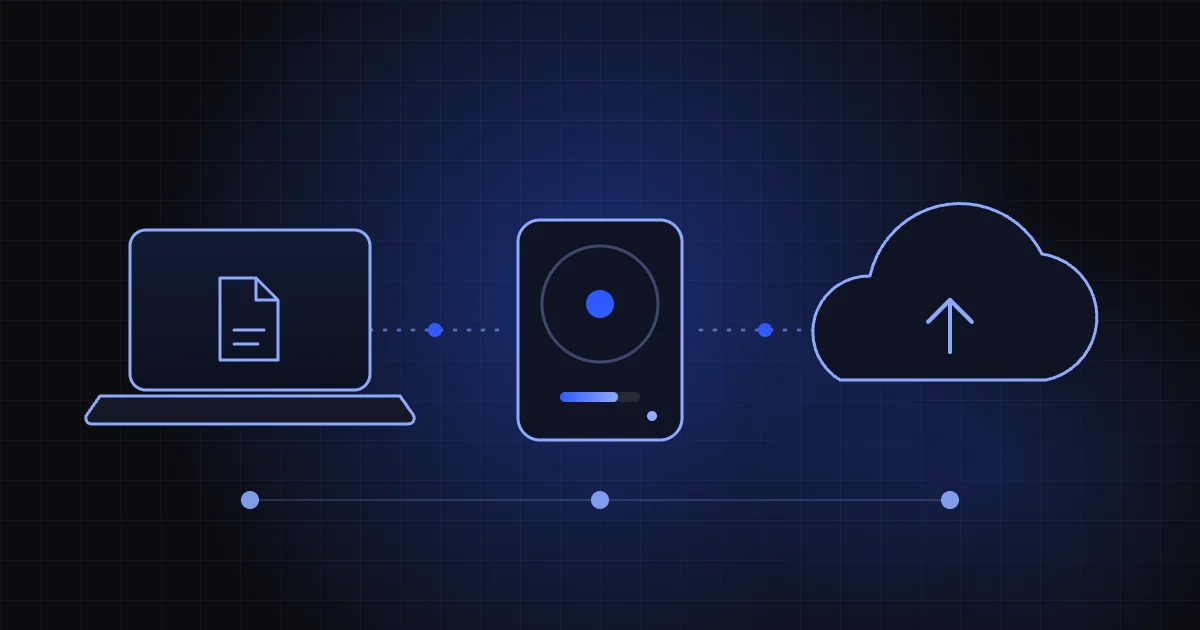
Dans le Canton de Vaud comme ailleurs, la plupart des pertes de données ont des causes banales : un disque qui lâche, un portable volé ou tombé, un logiciel malveillant qui bloque les fichiers, ou une simple fausse manipulation. Une sauvegarde bien faite transforme ces catastrophes en simple contretemps.
Bonne nouvelle : il suffit de la mettre en place une fois. Voici la méthode, étape par étape, pour Windows comme pour Mac.
Un ordinateur ne sauvegarde rien tout seul tant que rien n’est configuré. Copier ses fichiers reste de votre responsabilité, même avant une réparation.
Ce qu’il faut sauvegarder
Inutile de tout copier : les logiciels se réinstallent. Concentrez-vous sur ce qui est irremplaçable.
- Vos photos et vidéos.
- Vos documents : factures, contrats, travaux, déclarations d’impôts.
- Vos e-mails, s’ils sont enregistrés sur l’ordinateur et pas seulement en ligne.
- Vos mots de passe, si vous utilisez un gestionnaire de mots de passe.
La règle du 3-2-1
C’est la règle de base des professionnels, et elle tient en trois chiffres :
- 3 copies de vos fichiers : l’original et deux sauvegardes.
- 2 supports différents, par exemple l’ordinateur et un disque externe.
- 1 copie hors de chez vous : dans le cloud, ou sur un disque gardé chez un proche.
Ainsi, une panne, un vol ou même un incendie ne peuvent jamais vous faire tout perdre en même temps.
Étape 03Le disque externe
Choisissez un disque d’une capacité au moins deux fois supérieure à vos données, puis utilisez l’outil intégré à votre système :
- Sur Windows, l’Historique des fichiers, dans le Panneau de configuration.
- Sur Mac, Time Machine, dans Réglages Système › Général.
- Débranchez le disque une fois la sauvegarde terminée : un disque déconnecté ne peut pas être touché par un logiciel malveillant.
Le cloud
OneDrive, iCloud Drive ou Google Drive gardent une copie de vos fichiers en ligne, hors de chez vous. C’est idéal pour le « 1 » de la règle du 3-2-1.
Synchroniser n’est pas sauvegarder : un fichier supprimé ou abîmé sur l’ordinateur peut l’être aussi en ligne. Vérifiez que votre service conserve les anciennes versions et les fichiers supprimés.
Automatiser
Une sauvegarde qu’on doit penser à faire finit toujours par être oubliée. Programmez-la : l’Historique des fichiers et Time Machine copient vos fichiers automatiquement dès que le disque est branché. Ajoutez un rappel mensuel dans votre agenda pour brancher le disque.
Étape 06Vérifier sa sauvegarde
Une sauvegarde jamais testée est une promesse. De temps en temps, ouvrez quelques fichiers directement depuis le disque externe ou le cloud : s’ils s’ouvrent normalement, tout va bien.
Les pièges à éviter
- Une seule clé USB comme unique sauvegarde.
- Un disque externe branché en permanence.
- Une « sauvegarde » sur le même disque que l’original.
- Attendre la première panne pour s’y mettre.
Vous voulez transférer vos fichiers vers un nouvel ordinateur ou un disque externe ? Notre service de migration de données s’en charge : nous récupérons votre ordinateur chez vous ou au travail, puis nous vous le restituons au même endroit.